0931.783.111
0944.343.868
Hiện chưa có sản phẩm trong giỏ hàng của bạn.

| TP. Hà Nội | TP. Hồ Chí Minh |
 0931.783.111 0931.783.111
|
0944.343.868
|
Việc tổng hợp giờ làm việc của nhân viên đòi hỏi dữ liệu chấm công phải được chuyển đầy đủ từ thiết bị sang máy tính. Lấy dữ liệu máy chấm công từ USB là thao tác khá đơn giản, nhưng nếu chọn sai chức năng hoặc nhập không đúng tập tin, dữ liệu có thể không hiển thị trên phần mềm. Bài viết dưới đây sẽ hướng dẫn cách tải dữ liệu về USB, chuyển sang máy tính và xử lý những lỗi thường gặp để quá trình tổng hợp bảng công diễn ra chính xác.
Lấy dữ liệu máy chấm công từ USB là quá trình sử dụng USB làm thiết bị lưu trữ trung gian để chuyển lịch sử chấm công từ máy sang máy tính. Khi nhân viên xác thực bằng vân tay, khuôn mặt hoặc thẻ từ, máy thường lưu các bản ghi gồm mã nhân viên, thời điểm xác thực và thông tin liên quan. Những bản ghi này có thể được xuất ra USB nếu model hỗ trợ.
Quy trình dữ liệu thường diễn ra theo trình tự:
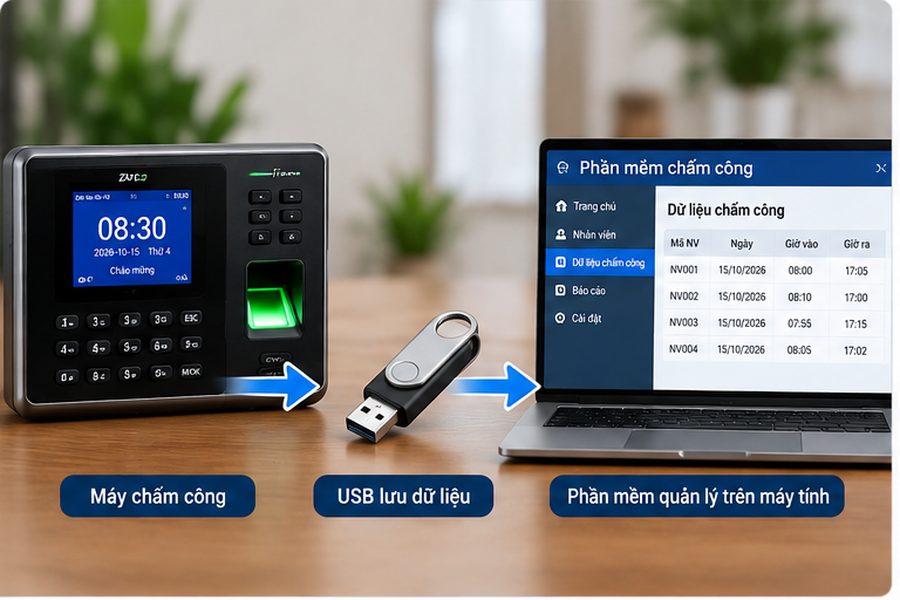
Quy trình lấy dữ liệu máy chấm công qua USB
Sau khi nhập dữ liệu vào phần mềm, người quản lý có thể kiểm tra lượt chấm công, tổng hợp thời gian làm việc và xuất báo cáo theo chức năng được hỗ trợ. Điểm đáng chú ý là phương pháp này không yêu cầu thiết bị kết nối mạng, phù hợp với văn phòng nhỏ, cửa hàng hoặc những địa điểm có hạ tầng Internet chưa ổn định.
Đây là bước quan trọng nhất khi thực hiện lấy dữ liệu từ máy chấm công qua USB. Quy trình có thể khác nhau tùy dòng máy nhưng thường gồm các thao tác sau:
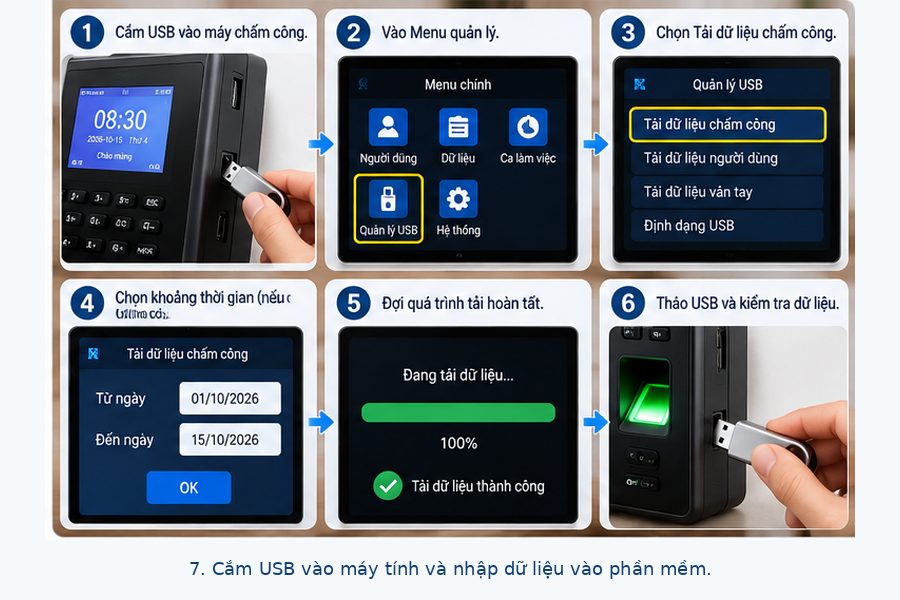
Các bước tải dữ liệu chấm công trực tiếp về USB
Sau khi tải bản ghi thành công, bước tiếp theo là chuyển dữ liệu từ USB vào phần mềm quản lý. Đây là thao tác cần thiết để bộ phận nhân sự có thể kiểm tra giờ vào, giờ ra và tổng hợp bảng công. Quy trình cơ bản như sau:
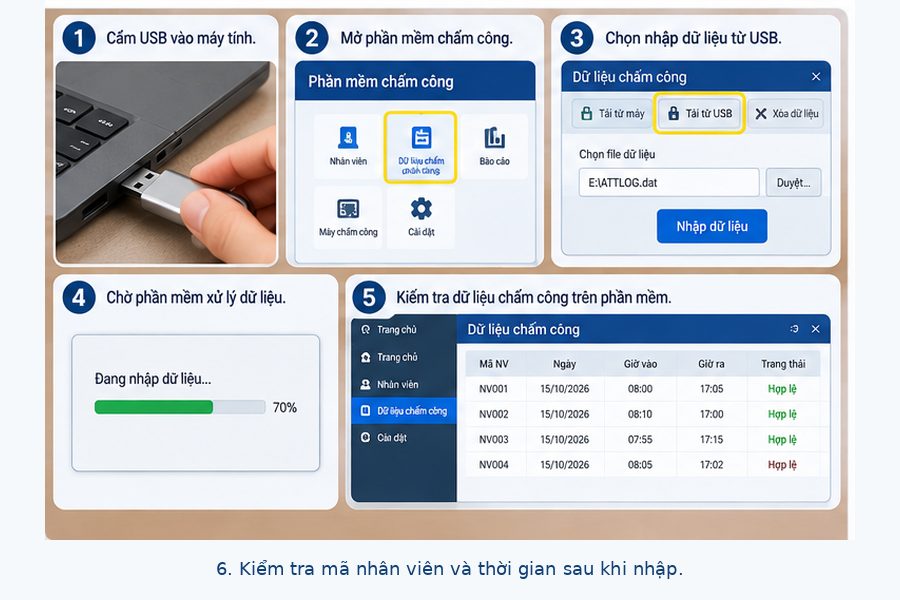
Hướng dẫn nhập dữ liệu từ USB vào phần mềm máy tính
Sau khi thực hiện lấy dữ liệu máy chấm công từ USB, nhiều doanh nghiệp cần chuyển thông tin sang Excel để tính lương và đối chiếu thời gian làm việc. Tuy nhiên, tập tin dữ liệu gốc thường chỉ chứa các lượt xác thực, chưa phải bảng công hoàn chỉnh. Vì vậy, người quản lý cần nhập vào phần mềm và áp dụng quy tắc tính công trước khi xuất báo cáo.
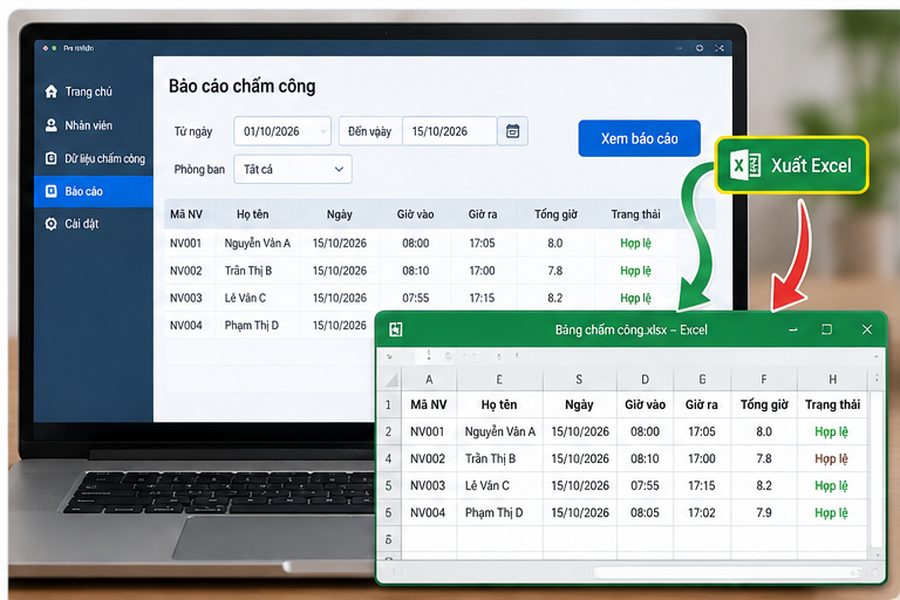
Xuất dữ liệu chấm công ra Excel để tổng hợp và tính lương
Không. Việc sao chép dữ liệu từ máy sang USB và chuyển vào phần mềm tương thích trên máy tính thường có thể thực hiện ngoại tuyến.
Thông thường không, nếu chỉ sử dụng chức năng tải bản ghi chấm công. Tuy nhiên, cần kiểm tra tùy chọn tự động xóa dữ liệu sau khi tải của từng model.
Bạn nên kiểm tra cổng kết nối, định dạng USB và khả năng tương thích của thiết bị. Một số dòng máy yêu cầu FAT32 hoặc sử dụng USB có dung lượng phù hợp.
Không phải lúc nào cũng được. Đây có thể là tập tin dữ liệu chuyên dụng, cần nhập vào phần mềm chấm công tương thích trước khi xuất báo cáo Excel.
Có thể nếu máy hỗ trợ tải toàn bộ bản ghi hoặc lựa chọn khoảng thời gian. Tuy nhiên, cần kiểm tra dung lượng USB và xác minh dữ liệu sau khi tải.
Tùy quy mô doanh nghiệp và dung lượng bộ nhớ máy. Nên tải thường xuyên, đặc biệt trước kỳ chốt công, đồng thời kiểm tra bộ nhớ để hạn chế tình trạng đầy dữ liệu.
Lấy dữ liệu máy chấm công từ USB là phương pháp đơn giản, phù hợp với những doanh nghiệp chưa triển khai kết nối mạng hoặc cần sao lưu dữ liệu trực tiếp từ thiết bị. Chỉ với USB tương hích và phần mềm quản lý phù hợp, người dùng có thể chuyển bản ghi về máy tính để kiểm tra và tổng hợp bảng công. Để quá trình lấy dữ liệu máy chấm công qua USB diễn ra chính xác, cần chọn đúng chức năng tải, kiểm tra tập tin sau khi sao chép và lưu trữ dữ liệu an toàn. Đặc biệt, không nên xóa bản ghi trên máy khi chưa xác nhận dữ liệu đã được sao lưu đầy đủ.
 Máy chấm công
 Camera giám sát
 Thiết bị an ninh
 Thiết bị thông minh
 Phần mềm quản lý
 Nhà thông minh
 Khóa điện tử
 Thiết bị kiểm soát ra vào
 Giải pháp kiểm soát