0931.783.111
0944.343.868
Hiện chưa có sản phẩm trong giỏ hàng của bạn.

| TP. Hà Nội | TP. Hồ Chí Minh |
 0931.783.111 0931.783.111
|
0944.343.868
|
Xuất dữ liệu máy chấm công có thể thực hiện thông qua USB, mạng LAN hoặc hệ thống kết nối từ xa tùy theo thiết bị. Mỗi phương pháp có những ưu điểm và yêu cầu riêng. Bài viết dưới đây sẽ hướng dẫn cách lấy dữ liệu máy chấm công phổ biến, giúp doanh nghiệp dễ dàng tổng hợp bảng công và hạn chế sai sót trong quá trình quản lý.
Xuất dữ liệu máy chấm công là quá trình chuyển các bản ghi thời gian làm việc đã lưu trên thiết bị sang máy tính hoặc hệ thống quản lý. Dữ liệu thường bao gồm mã nhân viên, ngày, giờ và những thông tin liên quan đến lượt xác thực.

Xuất dữ liệu máy chấm công nhanh chóng về máy tính
Sau khi tải về, phần mềm chấm công có thể sử dụng các bản ghi để tổng hợp giờ vào, giờ ra, ngày công hoặc thời gian làm thêm theo quy tắc của doanh nghiệp. Cần phân biệt hai thao tác thường gặp:
Việc hiểu rõ sự khác biệt giúp người quản lý tránh nhầm lẫn giữa tải dữ liệu gốc và xuất bảng công đã được xử lý.
Hiện nay, doanh nghiệp có thể lấy dữ liệu máy chấm công bằng nhiều phương thức khác nhau. Việc lựa chọn phụ thuộc vào model, hạ tầng mạng và nhu cầu quản lý.
| Phương pháp | Đặc điểm | Phù hợp |
| USB | Sao chép dữ liệu trực tiếp bằng USB | Cửa hàng, văn phòng nhỏ |
| Mạng LAN | Truyền dữ liệu về máy tính qua mạng nội bộ | Doanh nghiệp sử dụng máy tại một địa điểm |
| Kết nối từ xa | Đồng bộ qua máy chủ hoặc nền tảng trực tuyến | Doanh nghiệp nhiều chi nhánh |
Nếu chỉ có một máy chấm công và không sử dụng mạng nội bộ, USB là phương án đơn giản. Ngược lại, LAN thuận tiện hơn khi cần tải dữ liệu thường xuyên, còn kết nối từ xa phù hợp với hoạt động quản lý tập trung.
Lấy dữ liệu máy chấm công qua USB là phương pháp phổ biến, không yêu cầu máy chấm công kết nối Internet hoặc cùng mạng với máy tính. Trước tiên, bạn cần chuẩn bị USB có dung lượng và định dạng tương thích. Một số dòng máy phổ biến hỗ trợ USB định dạng FAT32, tuy nhiên cần kiểm tra hướng dẫn của thiết bị. Quy trình thực hiện gồm:

Hướng dẫn 7 bước lấy dữ liệu máy chấm công qua USB
Một số máy xuất tập tin có đuôi .dat, .txt hoặc định dạng riêng của nhà sản xuất. Trong trường hợp đó, bạn cần sử dụng chức năng nhập dữ liệu của phần mềm thay vì mở trực tiếp bằng Excel. Phương pháp này thích hợp với doanh nghiệp nhỏ nhưng đòi hỏi người quản lý thao tác thủ công mỗi lần cần lấy dữ liệu.
Đối với doanh nghiệp cần tải dữ liệu thường xuyên, kết nối mạng LAN giúp việc lấy dữ liệu từ máy chấm công trở nên thuận tiện hơn. Thiết bị và máy tính cần được cấu hình để có thể liên lạc trong mạng nội bộ, đồng thời phần mềm quản lý phải hỗ trợ giao thức kết nối của máy. Các bước thực hiện:
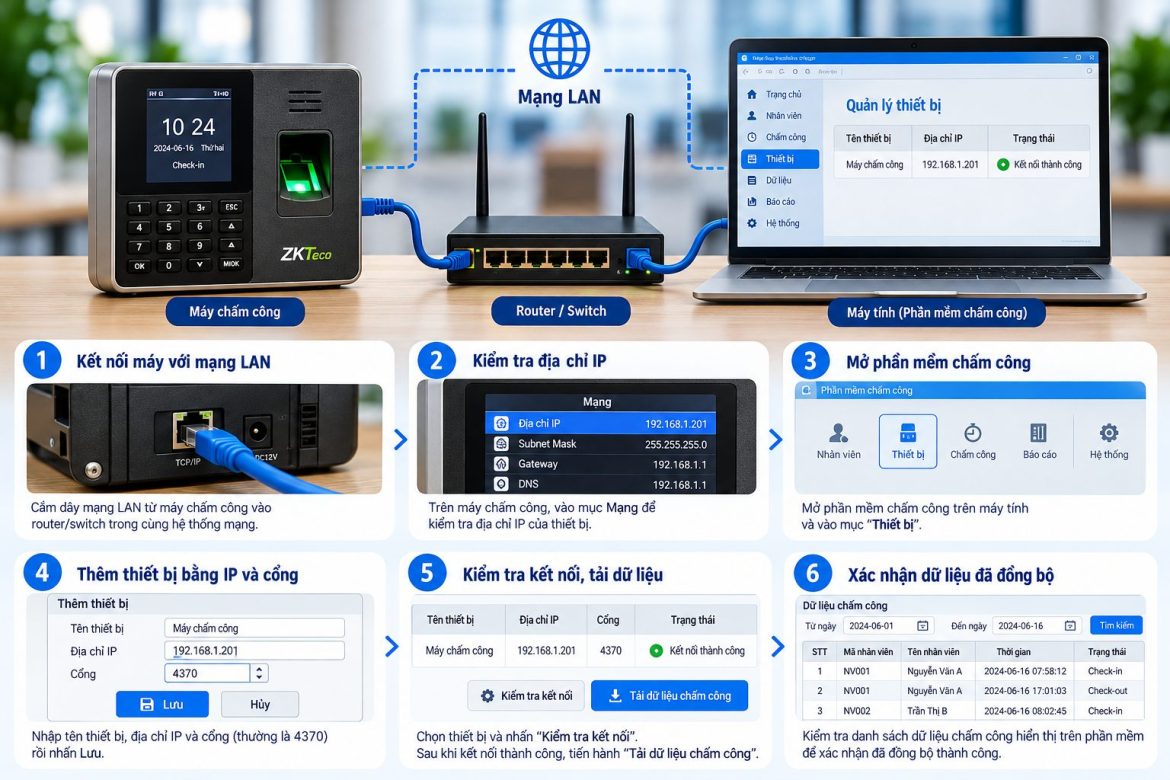
Các bước lấy dữ liệu máy chấm công qua mạng LAN
Ví dụ, máy chấm công có địa chỉ IP 192.168.1.201 và máy tính quản lý sử dụng 192.168.1.100. Nếu cấu hình mạng cho phép hai thiết bị liên lạc, phần mềm có thể kết nối bằng địa chỉ IP của máy chấm công.
Với doanh nghiệp có nhiều văn phòng, cửa hàng hoặc nhà máy, việc đến từng địa điểm để lấy dữ liệu có thể mất nhiều thời gian. Vì vậy, lấy dữ liệu máy chấm công từ xa là phương án đáng cân nhắc. Về cơ bản, phương pháp này cho phép truyền dữ liệu từ thiết bị tại các chi nhánh về một máy chủ hoặc phần mềm quản lý tập trung thông qua kết nối mạng phù hợp.
Một số hệ thống hỗ trợ máy chấm công kết nối với nền tảng quản lý qua Internet. Khi thiết bị được khai báo và xác thực thành công, dữ liệu có thể được đồng bộ về máy chủ theo cơ chế của phần mềm. Để triển khai, doanh nghiệp thường cần:
Sau khi kết nối thành công, bộ phận nhân sự có thể theo dõi dữ liệu từ nhiều địa điểm mà không phải trực tiếp đến từng máy.
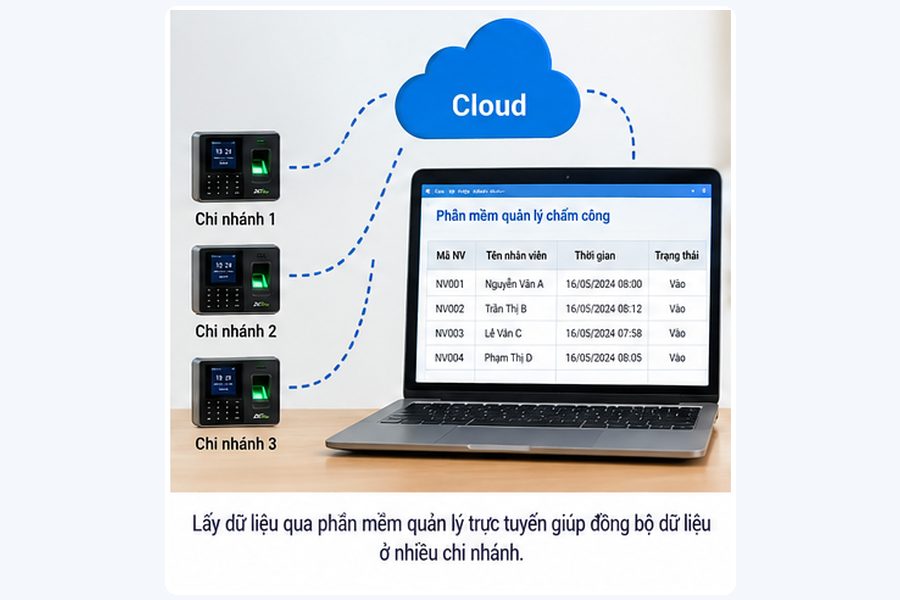
Đồng bộ dữ liệu chấm công từ xa qua phần mềm trực tuyến
Ngoài nền tảng trực tuyến, doanh nghiệp có thể kết nối các chi nhánh bằng VPN hoặc sử dụng máy chủ trung tâm. Phương pháp này phù hợp với những đơn vị có bộ phận IT quản lý hạ tầng mạng. Khi kết nối được cấu hình an toàn, phần mềm tại trụ sở có thể liên lạc với máy chấm công ở chi nhánh theo giao thức được hỗ trợ.
Không nên tùy tiện mở cổng giao tiếp của máy chấm công trực tiếp ra Internet vì có thể phát sinh rủi ro bảo mật. Doanh nghiệp nên ưu tiên giải pháp kết nối được nhà sản xuất hỗ trợ hoặc VPN có kiểm soát truy cập.
Sau khi tải bản ghi về phần mềm, người quản lý thường cần xuất dữ liệu máy chấm công ra Excel để tổng hợp thời gian làm việc và lập bảng lương.
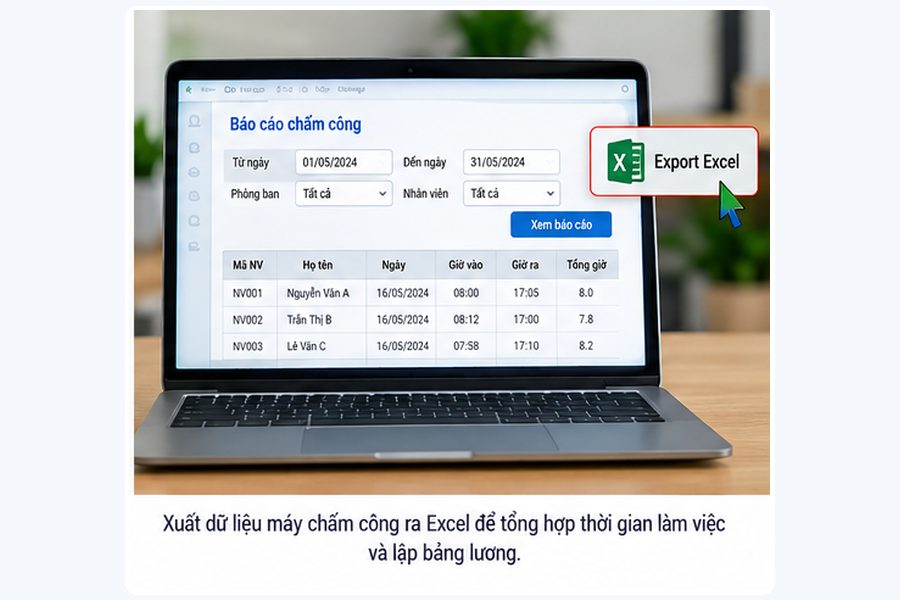
Xuất dữ liệu chấm công ra Excel để tổng hợp và tính lương
Để quá trình lấy dữ liệu máy chấm công diễn ra chính xác, doanh nghiệp nên xây dựng lịch đồng bộ và sao lưu phù hợp.
Xuất dữ liệu máy chấm công là công việc quan trọng giúp doanh nghiệp theo dõi giờ làm việc, tổng hợp bảng công và phục vụ công tác tính lương. Tùy điều kiện sử dụng, bạn có thể lựa chọn USB để tải dữ liệu thủ công, mạng LAN để đồng bộ nội bộ hoặc giải pháp kết nối từ xa để quản lý nhiều chi nhánh.Lựa chọn phương pháp phù hợp sẽ giúp doanh nghiệp tiết kiệm thời gian, hạn chế sai sót và nâng cao hiệu quả quản lý nhân sự.
 Máy chấm công
 Camera giám sát
 Thiết bị an ninh
 Thiết bị thông minh
 Phần mềm quản lý
 Nhà thông minh
 Khóa điện tử
 Thiết bị kiểm soát ra vào
 Giải pháp kiểm soát